viernes, 13 de mayo de 2016

portada

Portada:

Entorno De Trabajo Que Presenta Excel.

Integrante:
Margarita Rosa Osorio Mendez.

Docente:
Ilba Atencia Ruiz

Àrea:
Tecnología E Informática

grado:
10ª

Institución Educativa Punta De Yanez
C / De Oro Córdoba.

webgrafia

webgrafia:

imágenes:https://www.google.com.co/search? 
q=imagenes+del+entorno+de+trabajo+que+presenta+excel&espv=2&biw=1366&bih=659&source=lnms&tbm=isch&sa=X&ved=0ahUKEwiA47vE7tfMAhXImR4KHWzfDvsQ_AUIBigB#tbm=isch&q=entorno+de+excel+2013&imgrc=djugUVpuRKjJrM%3A
videos: https://www.youtube.com/results?search_query=entorno+de+trabajo+que+presenta+excel+2013

videos

vídeos:


imagenes

imágenes:

concepto personal.

concepto personal.

Se entiende que él entorno de trabajo de excel; está constituido por todos los mismos elementos de otro mismo programa y para usarlo es en mismo, él entorno de trabajo de excel está formado por Filas y columnas: Las filas se identifican por Números (1,2,3...) y las columnas se identifican por Letras mayúsculas (A,B,C...)

entorno de trabajo que presenta excel.

ocultar la pantalla inicio.

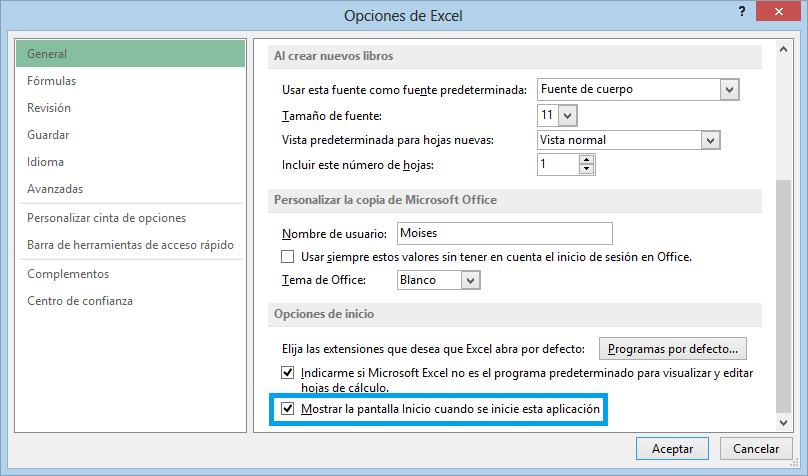
Excel 2013 es la primera versión en mostrar una pantalla de Inicio ya que al iniciar cualquiera de las versiones anteriores se mostraba directamente la ventana principal. Si prefieres tener el comportamiento anterior de Excel y evitar la pantalla Inicio entonces debemos hacer una configuración especial en la herramienta. Haz clic en Archivo > Opciones y en la categoría Generales debes buscar la opción Mostrar la pantalla Inicio cuando se inicie esta aplicación:
Ocultar pantalla Inicio en Excel 2013

Al quitar la selección de esta opción Excel 2013 dejará de mostrar la pantalla Inicio y la próxima vez que ejecutes el programa se mostrará directamente la ventana principal.
Conforme utilices el entorno de trabajo de Excel 2013 comenzarás a familiarizarte cada vez más con todas sus opciones y comandos y pronto será fácil e intuitivo utilizar la nueva versión de la hoja de cálculo más utilizada del mundo.
entorno de trabajo que presenta excel.

ventana de excel 2013.

Una vez que hayamos decidido crear un nuevo libro en blanco o que hayamos abierto algún libro existente se mostrará la ventana principal de Excel. Es importante conocer las partes que la integran ya que pasaremos la mayoría del tiempo utilizando cada una de sus partes.

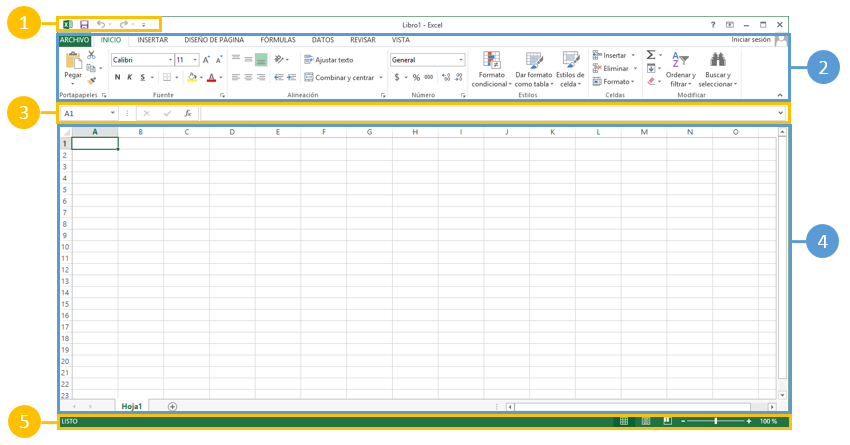
Ventana principal de Excel 2013

  1. En la esquina superior izquierda se encuentra la barra de herramientas de acceso rápido que nos permite colocar los comandos que deseamos tener siempre disponibles en dicha área. De manera predeterminada tenemos el botón Guardar y los comandos Hacer y Deshacer.
  2. La cinta de opciones es precisamente donde se encuentran la gran mayoría de los comandos de Excel que nos ayudan a trabajar con la herramienta. Los comandos están organizados en fichas y de manera predeterminada Excel 2013 muestra 7 fichas: Inicio, Insertar, Diseño de página, Fórmulas, Datos, Revisar y Vista. Al lado izquierdo de la ficha Inicio se encuentra el botón Archivo que nos llevará a la vista Backstage donde encontraremos los comandos necesarios para guardar, abrir o imprimir un libro así como algunos comandos adicionales.
  3. Debajo de la cinta de opciones se encuentra la barra de fórmulas que es de suma importancia ya que nos permite ingresar y editar las fórmulas para realizar cálculos con los datos. Así mismo en esta área tenemos el cuadro de nombres que siempre muestra la dirección de la celda que está actualmente seleccionada.
  4. El área de trabajo de una hoja está representada por columnas y filas. Las columnas están identificadas por letras y las filas por números y en esta área es donde colocamos nuestros datos. De manera predetermina Excel 2013 crea un libro con una sola hoja y cuyo nombre se puede encontrar en la etiqueta ubicada en la parte inferior izquierda del área de trabajo. Junto a dicha etiqueta se encuentra un botón con el símbolo + que nos permite crear nuevas hojas.
  5. En la parte inferior de la ventana de Excel 2013 se encuentra la barra de estado donde la herramienta mostrará mensajes de importancia y en su extremo derecho encontramos los botones para cambiar la manera en la que visualizamos un libro así como el nivel de acercamiento de la hoja.